Domain online-aufnehmen.de kaufen?
Wir ziehen mit dem Projekt
online-aufnehmen.de um.
Sind Sie am Kauf der Domain
online-aufnehmen.de interessiert?
domain@kv-gmbh.de · 0541-91531010
Domain online-aufnehmen.de kaufen?
Wie kann ich ein Zoom Meeting starten?
Um ein Zoom-Meeting zu starten, musst du zunächst die Zoom-App auf deinem Computer oder Mobilgerät öffnen. Anschließend klickst du auf die Schaltfläche "Neues Meeting erstellen" oder "Meeting starten". Du kannst dann entscheiden, ob du Video und Audio einschalten möchtest, bevor du das Meeting startest. Vergiss nicht, den Meeting-Link oder die Meeting-ID mit den Teilnehmern zu teilen, damit sie dem Meeting beitreten können. Wenn du weitere Einstellungen vornehmen möchtest, wie z.B. Passwortschutz oder Wartezimmer aktivieren, kannst du dies vor dem Start des Meetings tun. **
Kann man Zoom Meetings aufnehmen?
Ja, man kann Zoom Meetings aufnehmen. In Zoom gibt es die Möglichkeit, Meetings als Host aufzuzeichnen. Dabei kann man wählen, ob man nur Audio, Video oder beides aufnehmen möchte. Die aufgezeichneten Meetings können dann lokal auf dem Computer gespeichert oder in der Zoom Cloud abgelegt werden. Es ist jedoch wichtig, die Datenschutzbestimmungen zu beachten und sicherzustellen, dass alle Teilnehmer über die Aufzeichnung informiert und damit einverstanden sind. **


Ähnliche Suchbegriffe für Zoom-Rocketz-Raketenset-starten
Top-Angebote
Produkte zum Begriff Zoom-Rocketz-Raketenset-starten:
-
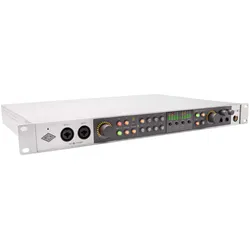
Universal Audio Volt 876 USB Recording Studio - Audio InterfaceLegendärer analoger Sound für die ganze Band.Das Volt 876 USB Recording Studio bietet professionellen Musikproduzenten ein Audiointerface der nächsten Generation mit 32 Bit / 192 kHz; acht integrierten Vintage- Preamps und klassischen Kompressoren im 1176-Stil direkt auf der Vorderseite; die jedem angeschlossenen Mikrofon und Instrument einen satten analogen Studiosound verleihen. Das Volt 876 wurde vom gleichen Team entwickelt; das auch hinter den legendären Apollo Interfaces steht; und bietet ein wunderbar integriertes Aufnahmeerlebnis; einschließlich vollständigem Abruf der Interface-Einstellungen; mobiler iPhone- oder iPad-Aufnahme; einer preisgekrönten Suite von UAD-Plug-ins und -Instrumenten sowie der bahnbrechenden LUNA Digital Audio Workstation von UA mit KI-gestützten intelligenten Aufnahme-Tools.HauptvorteileErhalte satten Analogsound mit acht integrierten Vintage Preamps und klassischen Kompressoren; die von UAs legendärer 610-Röhrenkonsole und 1176-Limiter inspiriert sindHö874,00 €*Versand: 0,00 €Sichere Weiterleitung zum Anbieter
-
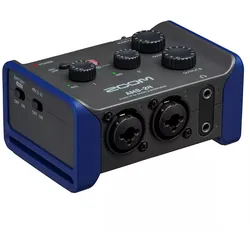
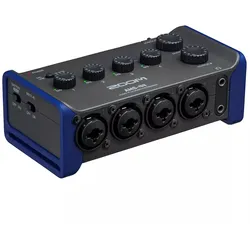
Zoom AMS-24 - Audio InterfaceAMS-24Für einen oder mehrere MusikerEINFACH UMSCHALTENMit unserem innovativen Umschalter können Sie beim AMS-24 und AMS-44 zwischen den Modi für Musik und Streaming umschalten.MUSIC-MODUSDer Music-Modus bietet bei Aufnahmen mit einer DAW erweiterte Routing-Optionen für die Ein- und Ausgänge.STREAMING-MODUSIm Streaming-Modus werden alle Eingänge zu einem Signal zusammengemischt; das Sie ohne zusätzliche Software direkt für das Streaming nutzen können.AMS-24 | 2 Ein- und 4 AusgängeDas AMS-24 ist die perfekte Lösung für Solo-Streams sowie für Sessions mit mehreren Instrumenten. Es bietet zwei XLR/TRS-Combo-Eingänge mit rauscharmen Zoom-Vorverstärkern. Darüber hinaus stehen zwei Kopfhörerausgänge sowie zwei TRS-Ausgänge zum Anschluss externer Monitore zur Verfügung.Direkter ZugriffDank ihrer physikalischen Schalter bieten die Interfaces AMS-24 und AMS-44 eine Streaming-Lösung; die ohne zusätzliche Software auskommt.Kleiner Schalter; große StreamsMit dem Umschalter Music / Streaming schalte116,00 €*Versand: 0,00 €Sichere Weiterleitung zum Anbieter
-
Kann man bei Zoom aufnehmen?
Ja, bei Zoom ist es möglich, Meetings aufzuzeichnen. Der Host oder Co-Host des Meetings kann die Aufnahme starten und dabei wählen, ob nur Audio, Video oder beides aufgezeichnet werden soll. Die Aufnahme wird dann in der Cloud oder lokal auf dem Computer gespeichert. Es ist wichtig, die Datenschutzrichtlinien zu beachten und sicherzustellen, dass alle Teilnehmer über die Aufzeichnung informiert sind. Darüber hinaus können Administratoren in den Einstellungen festlegen, wer die Berechtigung hat, Meetings aufzuzeichnen. **
-
Unterdrückt Zoom das Audio vom PC?
Nein, Zoom unterdrückt das Audio vom PC nicht standardmäßig. Es kann jedoch sein, dass während eines Meetings oder einer Präsentation das Mikrofon des Teilnehmers stummgeschaltet wird, um Hintergrundgeräusche zu minimieren. Der Teilnehmer kann jedoch sein Mikrofon jederzeit wieder aktivieren. **
-
Warum kein Ton bei Zoom Meeting?
Es gibt mehrere mögliche Gründe, warum es keinen Ton bei einem Zoom-Meeting geben könnte. Einer der häufigsten Gründe ist, dass das Mikrofon entweder nicht korrekt angeschlossen ist oder nicht ordnungsgemäß funktioniert. Es könnte auch sein, dass die Audioeinstellungen in Zoom falsch konfiguriert sind oder dass das Mikrofon von anderen Anwendungen blockiert wird. Ein weiterer möglicher Grund könnte sein, dass die Lautstärke des Computers oder des Mikrofons zu niedrig eingestellt ist. Es ist wichtig, alle diese möglichen Ursachen zu überprüfen, um sicherzustellen, dass der Ton während des Zoom-Meetings ordnungsgemäß funktioniert. **
-
Wie bekomme ich Ton bei Zoom?
Um Ton bei Zoom zu bekommen, musst du sicherstellen, dass dein Mikrofon ordnungsgemäß angeschlossen und konfiguriert ist. Überprüfe die Einstellungen in der Zoom-App, um sicherzustellen, dass das richtige Mikrofon ausgewählt ist. Stelle sicher, dass dein Mikrofon nicht stummgeschaltet ist und dass die Lautstärke angemessen eingestellt ist. Wenn du immer noch keinen Ton bekommst, könnte es sein, dass es ein Problem mit deinem Mikrofon oder den Audioeinstellungen deines Computers gibt. Versuche, das Mikrofon an einem anderen Gerät zu testen, um festzustellen, ob es funktioniert. **
Wo funktioniert der Ton außer in Zoom?
Der Ton funktioniert in verschiedenen Videokonferenz- und Kommunikationsplattformen wie Microsoft Teams, Google Meet, Skype und Cisco Webex. Darüber hinaus kann der Ton auch in anderen Anwendungen und Programmen auf dem Computer oder Mobilgerät verwendet werden, wie z.B. bei der Wiedergabe von Musik oder Videos. **
Warum geht bei Zoom der Ton nicht?
Es gibt mehrere mögliche Gründe, warum der Ton bei Zoom nicht funktioniert. Zunächst solltest du sicherstellen, dass dein Mikrofon ordnungsgemäß angeschlossen und aktiviert ist. Überprüfe auch die Einstellungen in der Zoom-App, um sicherzustellen, dass das richtige Mikrofon ausgewählt ist. Es könnte auch sein, dass die Lautstärke deines Mikrofons zu niedrig eingestellt ist oder dass es defekt ist. Wenn all diese Schritte nicht helfen, könnte es sein, dass es ein Problem mit der Zoom-App selbst gibt, in diesem Fall könnte es hilfreich sein, die App neu zu installieren oder den Zoom-Support zu kontaktieren. **
Top-Angebote
Produkte zum Begriff Zoom-Rocketz-Raketenset-starten:
-
Zoom Rocketz Raketenset starten3... 2... 1... Start!Haben Sie jemals daran gedacht, einen Raketenstart live zu sehen? Kinder können dabei nicht nur zusehen, sondern auch aktiv teilnehmen mit dem Zoom Rocketz Raketenstart-Set.Im Paket sind 3 Raketen enthalten, sodass Geschwister und Freunde darum wetteifern können, wessen Rakete höher fliegt. Die Nutzung ist sehr einfach. Sie müssen die Schaumstoffrakete nur in die leicht aufzubauende Startrampe setzen und dann kräftig auf die entsprechende Pumpe drücken. Durch den plötzlichen Luftstrom kann die Rakete bis zu 45 Meter hoch gestartet werden.Die Nutzung wird im Freien empfohlen.Verpackungsmaße: 26 x 27,5 x 6 cm13,59 €*Versand: 5,99 €Sichere Weiterleitung zum Anbieter
-
Blast Off Zoom RocketzOutdoor-Stomp-Raketenwerfer-Set Blast Off Zoom Rocketz startet Raketen über 45 metres und enthält einen Ständer, ein Startpad mit Luftschlauch sowie 3 Raketen mit weichen Schaumstoffspitzen. Tritt auf das Startpad, um Zoom Rocketz für rasanten Outdoor-Spielspaß im Garten, im Park oder am Strand in den Himmel steigen zu lassen. Startet Zoom Rocketz über 45 metres Durch Auftreten betriebenes Startpad mit Luftschlauch Ständer und Startpad enthalten 3 Raketen mit weicher Schaumstoffspitze enthalten Einfacher Aufbau und energiegeladene Action machen jeden Start zu einem spaßigen, wiederholbaren Outdoor-Spiel.20,83 €*Versand: 2,99 €Sichere Weiterleitung zum Anbieter
-
Universal Audio Volt 876 USB Recording Studio - Audio InterfaceLegendärer analoger Sound für die ganze Band.Das Volt 876 USB Recording Studio bietet professionellen Musikproduzenten ein Audiointerface der nächsten Generation mit 32 Bit / 192 kHz; acht integrierten Vintage- Preamps und klassischen Kompressoren im 1176-Stil direkt auf der Vorderseite; die jedem angeschlossenen Mikrofon und Instrument einen satten analogen Studiosound verleihen. Das Volt 876 wurde vom gleichen Team entwickelt; das auch hinter den legendären Apollo Interfaces steht; und bietet ein wunderbar integriertes Aufnahmeerlebnis; einschließlich vollständigem Abruf der Interface-Einstellungen; mobiler iPhone- oder iPad-Aufnahme; einer preisgekrönten Suite von UAD-Plug-ins und -Instrumenten sowie der bahnbrechenden LUNA Digital Audio Workstation von UA mit KI-gestützten intelligenten Aufnahme-Tools.HauptvorteileErhalte satten Analogsound mit acht integrierten Vintage Preamps und klassischen Kompressoren; die von UAs legendärer 610-Röhrenkonsole und 1176-Limiter inspiriert sindHö874,00 €*Versand: 0,00 €Sichere Weiterleitung zum Anbieter
-
Wie kann ich ein Zoom Meeting starten?
Um ein Zoom-Meeting zu starten, musst du zunächst die Zoom-App auf deinem Computer oder Mobilgerät öffnen. Anschließend klickst du auf die Schaltfläche "Neues Meeting erstellen" oder "Meeting starten". Du kannst dann entscheiden, ob du Video und Audio einschalten möchtest, bevor du das Meeting startest. Vergiss nicht, den Meeting-Link oder die Meeting-ID mit den Teilnehmern zu teilen, damit sie dem Meeting beitreten können. Wenn du weitere Einstellungen vornehmen möchtest, wie z.B. Passwortschutz oder Wartezimmer aktivieren, kannst du dies vor dem Start des Meetings tun. **
-
Kann man Zoom Meetings aufnehmen?
Ja, man kann Zoom Meetings aufnehmen. In Zoom gibt es die Möglichkeit, Meetings als Host aufzuzeichnen. Dabei kann man wählen, ob man nur Audio, Video oder beides aufnehmen möchte. Die aufgezeichneten Meetings können dann lokal auf dem Computer gespeichert oder in der Zoom Cloud abgelegt werden. Es ist jedoch wichtig, die Datenschutzbestimmungen zu beachten und sicherzustellen, dass alle Teilnehmer über die Aufzeichnung informiert und damit einverstanden sind. **
-
Kann man bei Zoom aufnehmen?
Ja, bei Zoom ist es möglich, Meetings aufzuzeichnen. Der Host oder Co-Host des Meetings kann die Aufnahme starten und dabei wählen, ob nur Audio, Video oder beides aufgezeichnet werden soll. Die Aufnahme wird dann in der Cloud oder lokal auf dem Computer gespeichert. Es ist wichtig, die Datenschutzrichtlinien zu beachten und sicherzustellen, dass alle Teilnehmer über die Aufzeichnung informiert sind. Darüber hinaus können Administratoren in den Einstellungen festlegen, wer die Berechtigung hat, Meetings aufzuzeichnen. **
-
Unterdrückt Zoom das Audio vom PC?
Nein, Zoom unterdrückt das Audio vom PC nicht standardmäßig. Es kann jedoch sein, dass während eines Meetings oder einer Präsentation das Mikrofon des Teilnehmers stummgeschaltet wird, um Hintergrundgeräusche zu minimieren. Der Teilnehmer kann jedoch sein Mikrofon jederzeit wieder aktivieren. **
Ähnliche Suchbegriffe für Zoom-Rocketz-Raketenset-starten
-
Zoom AMS-24 - Audio InterfaceAMS-24Für einen oder mehrere MusikerEINFACH UMSCHALTENMit unserem innovativen Umschalter können Sie beim AMS-24 und AMS-44 zwischen den Modi für Musik und Streaming umschalten.MUSIC-MODUSDer Music-Modus bietet bei Aufnahmen mit einer DAW erweiterte Routing-Optionen für die Ein- und Ausgänge.STREAMING-MODUSIm Streaming-Modus werden alle Eingänge zu einem Signal zusammengemischt; das Sie ohne zusätzliche Software direkt für das Streaming nutzen können.AMS-24 | 2 Ein- und 4 AusgängeDas AMS-24 ist die perfekte Lösung für Solo-Streams sowie für Sessions mit mehreren Instrumenten. Es bietet zwei XLR/TRS-Combo-Eingänge mit rauscharmen Zoom-Vorverstärkern. Darüber hinaus stehen zwei Kopfhörerausgänge sowie zwei TRS-Ausgänge zum Anschluss externer Monitore zur Verfügung.Direkter ZugriffDank ihrer physikalischen Schalter bieten die Interfaces AMS-24 und AMS-44 eine Streaming-Lösung; die ohne zusätzliche Software auskommt.Kleiner Schalter; große StreamsMit dem Umschalter Music / Streaming schalte116,00 €*Versand: 0,00 €Sichere Weiterleitung zum Anbieter
-
Zoom AMS-44 - Audio InterfaceAMS-44 | 4 Ein- und 4 AusgängeEgal; ob Aufnahme oder Streaming – mit dem AMS-44 bleibt Ihr Setup immer übersichtlich. Das Interface bietet vier XLR/TRS-Combo-Eingänge mit leistungsstarken und rauscharmen Zoom-Vorverstärkern. Darüber hinaus stehen zwei Kopfhörerausgänge sowie zwei TRS-Klinkenausgänge zum Anschluss externer Monitore zur Verfügung.Direkter ZugriffDank ihrer physikalischen Schalter bieten die Interfaces AMS-24 und AMS-44 eine Streaming-Lösung; die ohne zusätzliche Software auskommt.Kleiner Schalter; große StreamsMit dem Umschalter Music / Streaming schalten Sie ganz einfach zwischen Aufnahme- und Streaming-Modus um. Im Music-Modus lassen sich die einzelnen Eingänge individuell nutzen und aussteuern. Zudem können unterschiedliche Mischungen auf die Kopfhörerausgänge geroutet werden.Im Streaming-Modus werden alle Eingänge in einem Audiosignal zusammengefasst; dass sich nahtlos in Ihrer Streaming-Software verarbeiten lässt.Integriertes MonitoringDrücken Sie die Direct-Monitor155,00 €*Versand: 0,00 €Sichere Weiterleitung zum Anbieter
-
Warum kein Ton bei Zoom Meeting?
Es gibt mehrere mögliche Gründe, warum es keinen Ton bei einem Zoom-Meeting geben könnte. Einer der häufigsten Gründe ist, dass das Mikrofon entweder nicht korrekt angeschlossen ist oder nicht ordnungsgemäß funktioniert. Es könnte auch sein, dass die Audioeinstellungen in Zoom falsch konfiguriert sind oder dass das Mikrofon von anderen Anwendungen blockiert wird. Ein weiterer möglicher Grund könnte sein, dass die Lautstärke des Computers oder des Mikrofons zu niedrig eingestellt ist. Es ist wichtig, alle diese möglichen Ursachen zu überprüfen, um sicherzustellen, dass der Ton während des Zoom-Meetings ordnungsgemäß funktioniert. **
-
Wie bekomme ich Ton bei Zoom?
Um Ton bei Zoom zu bekommen, musst du sicherstellen, dass dein Mikrofon ordnungsgemäß angeschlossen und konfiguriert ist. Überprüfe die Einstellungen in der Zoom-App, um sicherzustellen, dass das richtige Mikrofon ausgewählt ist. Stelle sicher, dass dein Mikrofon nicht stummgeschaltet ist und dass die Lautstärke angemessen eingestellt ist. Wenn du immer noch keinen Ton bekommst, könnte es sein, dass es ein Problem mit deinem Mikrofon oder den Audioeinstellungen deines Computers gibt. Versuche, das Mikrofon an einem anderen Gerät zu testen, um festzustellen, ob es funktioniert. **
-
Wo funktioniert der Ton außer in Zoom?
Der Ton funktioniert in verschiedenen Videokonferenz- und Kommunikationsplattformen wie Microsoft Teams, Google Meet, Skype und Cisco Webex. Darüber hinaus kann der Ton auch in anderen Anwendungen und Programmen auf dem Computer oder Mobilgerät verwendet werden, wie z.B. bei der Wiedergabe von Musik oder Videos. **
-
Warum geht bei Zoom der Ton nicht?
Es gibt mehrere mögliche Gründe, warum der Ton bei Zoom nicht funktioniert. Zunächst solltest du sicherstellen, dass dein Mikrofon ordnungsgemäß angeschlossen und aktiviert ist. Überprüfe auch die Einstellungen in der Zoom-App, um sicherzustellen, dass das richtige Mikrofon ausgewählt ist. Es könnte auch sein, dass die Lautstärke deines Mikrofons zu niedrig eingestellt ist oder dass es defekt ist. Wenn all diese Schritte nicht helfen, könnte es sein, dass es ein Problem mit der Zoom-App selbst gibt, in diesem Fall könnte es hilfreich sein, die App neu zu installieren oder den Zoom-Support zu kontaktieren. **
* Alle Preise verstehen sich inklusive der gesetzlichen Mehrwertsteuer und ggf. zuzüglich Versandkosten. Die Angebotsinformationen basieren auf den Angaben des jeweiligen Shops und werden über automatisierte Prozesse aktualisiert. Eine Aktualisierung in Echtzeit findet nicht statt, so dass es im Einzelfall zu Abweichungen kommen kann. ** Hinweis: Teile dieses Inhalts wurden von KI erstellt.