Domain online-aufnehmen.de kaufen?
Wir ziehen mit dem Projekt
online-aufnehmen.de um.
Sind Sie am Kauf der Domain
online-aufnehmen.de interessiert?
domain@kv-gmbh.de · 0541-91531010
Domain online-aufnehmen.de kaufen?
Wie kann ich den Ton bei der Bildschirmaufnahme mit aufnehmen?
Um den Ton bei der Bildschirmaufnahme mit aufzunehmen, musst du sicherstellen, dass das richtige Audiogerät ausgewählt ist. Überprüfe die Einstellungen deiner Bildschirmaufnahme-Software und stelle sicher, dass das Mikrofon oder der Systemsound als Audioquelle ausgewählt ist. Du kannst auch externe Mikrofone oder Audiogeräte verwenden, um eine bessere Tonqualität zu erzielen. **
Wie bildschirmaufnahme mit Ton?
Um eine Bildschirmaufnahme mit Ton durchzuführen, benötigen Sie eine spezielle Software oder ein Aufnahmeprogramm, das sowohl den Bildschirm als auch den Ton aufzeichnen kann. Sie können beispielsweise Programme wie OBS Studio, Camtasia oder Snagit verwenden. Stellen Sie sicher, dass Sie die richtigen Einstellungen für die Tonquelle auswählen, um sicherzustellen, dass sowohl der Bildschirm als auch der Ton aufgezeichnet werden. Testen Sie die Aufnahme vorher, um sicherzustellen, dass sowohl Bild als auch Ton korrekt aufgezeichnet werden. Beachten Sie auch, dass Sie möglicherweise zusätzliche Hardware wie ein Mikrofon benötigen, um den Ton aufzunehmen. **

Ähnliche Suchbegriffe für Bildschirmaufnahme
Top-Angebote
Produkte zum Begriff Bildschirmaufnahme:
-
Acoustica Mixcraft 10 Recording Studio (ESD)Audio-Software bestimmt für 1 Anlage(n), tragbar, Abonnementdauer: ohne Beschränkung, unbegrenzte Lizenz, Sprachversion: EN, Installationsmethode: Download (elektronisch), geeignet für Haushalte, bestimmt für PC, geografische Einschränkung: nur in der EU, der Lizenzschlüssel wird per Email zugesendet Mit der Acoustica Mixcraft 10 Recording Studio Audiosoftware können Sie unbegrenzt viele Spuren aufnehmen und mischen. Sie bietet universelle Unterstützung für Plugins von Drittanbietern und unterstüt79,90 €*Versand: 0,00 €Sichere Weiterleitung zum Anbieter
-
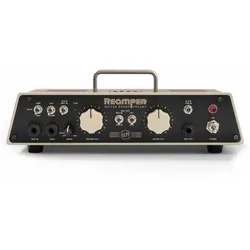
Warm Audio WA-RA Reamper - Recording ToolDer Recording Spezialist Warm Audio hat mit dem Reamper einen flexiblen Routing Hub zur problemlosen Integrierung von Effektpedalen; Gitarrenamps; Synthesizern und Studioequipment im Programm. Mit dem Reamper lassen sich trocken aufgenommene DAW Signale durch beliebige Gitarrenamps schicken; auch das Integrieren von Studio Equipment in Gitarrensignalwege bzw. Gitarrenequipment in Studiosignalwege. Mit an Bord ist eine Loadbox (bis zu 50 Watt an 8 Ohm) um Gitarrenamps ohne Lautsprecher geräuschlos aufnehmen zu können. Wie bei Warm Audio üblich; werden nur erstklassige; selektierte Bauteile; wie CineMag USA-Übertrager verwendet.Features im Überblick:Zweikanaliger aktiver Instrumentenvorverstärker- und Re-AmperUnabhängige Signalwege für Instrumentenvorverstärker und Re-AmpingMaßgefertigte CineMag USA-Übertrager in jedem Signalweg (Ein- und Ausgänge)Anschluss von Instrumenten-; Line-Level- und Lautsprecher-Level-SignalenKompatibel mit passiven und aktiven Instrumenten; Keyboards und Pedale486,00 €*Versand: 0,00 €Sichere Weiterleitung zum Anbieter


-
Warum kein Ton bei bildschirmaufnahme?
Es gibt mehrere mögliche Gründe, warum bei einer Bildschirmaufnahme kein Ton aufgezeichnet wird. Einer der häufigsten Gründe könnte sein, dass die Einstellungen der Aufnahmesoftware nicht korrekt konfiguriert sind und der Ton nicht aktiviert ist. Es ist auch möglich, dass das Mikrofon nicht richtig angeschlossen oder konfiguriert ist, um den Ton aufzunehmen. Eine weitere Möglichkeit ist, dass es Probleme mit den Treibern des Mikrofons oder des Computers gibt, die die Tonaufnahme beeinträchtigen könnten. Es ist wichtig, alle diese möglichen Ursachen zu überprüfen und sicherzustellen, dass alle Einstellungen korrekt sind, um den Ton bei der Bildschirmaufnahme aufzuzeichnen. **
-
Warum bei bildschirmaufnahme kein Ton?
Bei einer Bildschirmaufnahme wird standardmäßig kein Ton aufgenommen, da das Hauptziel dieser Art von Aufnahme in der Regel die visuelle Darstellung des Bildschirminhalts ist. Wenn Ton aufgenommen werden soll, muss dies in den Einstellungen der Aufnahmesoftware aktiviert werden. Es kann auch sein, dass die Tonquelle nicht richtig konfiguriert ist oder das Mikrofon nicht richtig angeschlossen ist. Es ist wichtig, vor der Aufnahme sicherzustellen, dass alle Einstellungen korrekt sind, um den gewünschten Ton aufzuzeichnen. **
-
Wie kann ich den Ton bei der Bildschirmaufnahme unter iOS 11 aufnehmen?
Um den Ton bei der Bildschirmaufnahme unter iOS 11 aufzunehmen, musst du das Kontrollzentrum öffnen und auf das Aufnahmesymbol tippen. Halte dann das Aufnahmesymbol gedrückt, um die Optionen anzuzeigen. Tippe auf das Mikrofonsymbol, um den Ton einzuschalten. Starte dann die Bildschirmaufnahme und der Ton wird mit aufgezeichnet. **
-
Warum hat meine bildschirmaufnahme kein Ton?
Es gibt mehrere mögliche Gründe, warum deine Bildschirmaufnahme keinen Ton hat. Einer der häufigsten Gründe könnte sein, dass die Einstellungen deiner Aufnahmesoftware nicht korrekt konfiguriert sind. Stelle sicher, dass du das richtige Audioeingabegerät ausgewählt hast und dass die Lautstärke nicht auf stumm geschaltet ist. Ein weiterer Grund könnte sein, dass dein Mikrofon nicht ordnungsgemäß angeschlossen oder konfiguriert ist. Überprüfe die Verbindung und die Einstellungen deines Mikrofons, um sicherzustellen, dass es richtig funktioniert. Es ist auch möglich, dass es ein Problem mit den Treibern deines Computers oder deines Mikrofons gibt, das den Ton beeinträchtigt. Stelle sicher, dass deine Treiber auf dem neuesten Stand sind und aktualisiere sie gegebenenfalls. Wenn alle diese Schritte nicht helfen, könnte es sein, dass es ein technisches Problem mit deinem Computer oder deiner Aufnahmesoftware gibt, das eine professionelle Reparatur erfordert. **


Warum hat die Bildschirmaufnahme keinen Ton?
Es gibt mehrere mögliche Gründe, warum die Bildschirmaufnahme keinen Ton hat. Es könnte sein, dass der Ton während der Aufnahme nicht aktiviert wurde oder dass das Aufnahmeprogramm nicht richtig konfiguriert ist. Es ist auch möglich, dass das Mikrofon nicht richtig funktioniert oder dass die Audioeinstellungen auf dem Computer nicht korrekt sind. Es ist ratsam, diese möglichen Ursachen zu überprüfen, um das Problem zu beheben. **
Warum kommt bei bildschirmaufnahme kein Ton?
Bei der Bildschirmaufnahme wird standardmäßig kein Ton aufgenommen, da dies in den meisten Fällen nicht erforderlich ist. Wenn jedoch Ton aufgenommen werden soll, muss dies in den Einstellungen der Aufnahmesoftware aktiviert werden. Möglicherweise wurde der Ton auch versehentlich stummgeschaltet oder die Eingangsquelle für den Ton wurde nicht korrekt ausgewählt. Es ist wichtig, sicherzustellen, dass alle Audioeinstellungen korrekt konfiguriert sind, um Ton bei der Bildschirmaufnahme aufnehmen zu können. Wenn trotz korrekter Einstellungen kein Ton aufgenommen wird, könnte es auch an einem technischen Problem mit der Aufnahmesoftware oder dem Mikrofon liegen. **
Top-Angebote
Produkte zum Begriff Bildschirmaufnahme:
-
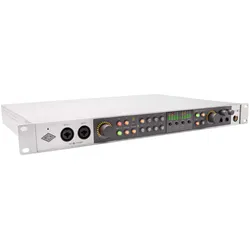
Universal Audio Volt 876 USB Recording Studio - Audio InterfaceLegendärer analoger Sound für die ganze Band.Das Volt 876 USB Recording Studio bietet professionellen Musikproduzenten ein Audiointerface der nächsten Generation mit 32 Bit / 192 kHz; acht integrierten Vintage- Preamps und klassischen Kompressoren im 1176-Stil direkt auf der Vorderseite; die jedem angeschlossenen Mikrofon und Instrument einen satten analogen Studiosound verleihen. Das Volt 876 wurde vom gleichen Team entwickelt; das auch hinter den legendären Apollo Interfaces steht; und bietet ein wunderbar integriertes Aufnahmeerlebnis; einschließlich vollständigem Abruf der Interface-Einstellungen; mobiler iPhone- oder iPad-Aufnahme; einer preisgekrönten Suite von UAD-Plug-ins und -Instrumenten sowie der bahnbrechenden LUNA Digital Audio Workstation von UA mit KI-gestützten intelligenten Aufnahme-Tools.HauptvorteileErhalte satten Analogsound mit acht integrierten Vintage Preamps und klassischen Kompressoren; die von UAs legendärer 610-Röhrenkonsole und 1176-Limiter inspiriert sindHö874,00 €*Versand: 0,00 €Sichere Weiterleitung zum Anbieter
-
Magix SOUND FORGE Audio Studio 17SOUND FORGE Audio Studio 17 ist ein absoluter Audio-Allrounder für eine schnelle Audiobearbeitung. Hochauflösende Podcast- und Gesangsaufnahmen, non-destruktives Wave-Editing, Restauration und Mastering: Das ideale Komplettpaket für alle, die Audiodateien einfach mit wenigen Klicks bearbeiten und professionelle Ergebnisse erhalten möchten. Jetzt mit Remote Recording Window, professionellen VST-Effekten der wizardFX Suite und einem Visualisierungsmeter im neuen Design. Das neue SOUND FORGE Audio Studio 17 bietet mit Loudness Meter, Mono-Kompatibilitäts-Meter und VST-Erweiterungen viele neue Funktionen und einen noch schnelleren Workflow.59,99 €*Versand: 0,00 €Sichere Weiterleitung zum Anbieter
-
Acoustica Mixcraft 10 Recording Studio (ESD)Audio-Software bestimmt für 1 Anlage(n), tragbar, Abonnementdauer: ohne Beschränkung, unbegrenzte Lizenz, Sprachversion: EN, Installationsmethode: Download (elektronisch), geeignet für Haushalte, bestimmt für PC, geografische Einschränkung: nur in der EU, der Lizenzschlüssel wird per Email zugesendet Mit der Acoustica Mixcraft 10 Recording Studio Audiosoftware können Sie unbegrenzt viele Spuren aufnehmen und mischen. Sie bietet universelle Unterstützung für Plugins von Drittanbietern und unterstüt79,90 €*Versand: 0,00 €Sichere Weiterleitung zum Anbieter
-
Warm Audio WA-RA Reamper - Recording ToolDer Recording Spezialist Warm Audio hat mit dem Reamper einen flexiblen Routing Hub zur problemlosen Integrierung von Effektpedalen; Gitarrenamps; Synthesizern und Studioequipment im Programm. Mit dem Reamper lassen sich trocken aufgenommene DAW Signale durch beliebige Gitarrenamps schicken; auch das Integrieren von Studio Equipment in Gitarrensignalwege bzw. Gitarrenequipment in Studiosignalwege. Mit an Bord ist eine Loadbox (bis zu 50 Watt an 8 Ohm) um Gitarrenamps ohne Lautsprecher geräuschlos aufnehmen zu können. Wie bei Warm Audio üblich; werden nur erstklassige; selektierte Bauteile; wie CineMag USA-Übertrager verwendet.Features im Überblick:Zweikanaliger aktiver Instrumentenvorverstärker- und Re-AmperUnabhängige Signalwege für Instrumentenvorverstärker und Re-AmpingMaßgefertigte CineMag USA-Übertrager in jedem Signalweg (Ein- und Ausgänge)Anschluss von Instrumenten-; Line-Level- und Lautsprecher-Level-SignalenKompatibel mit passiven und aktiven Instrumenten; Keyboards und Pedale486,00 €*Versand: 0,00 €Sichere Weiterleitung zum Anbieter
-
Wie kann ich den Ton bei der Bildschirmaufnahme mit aufnehmen?
Um den Ton bei der Bildschirmaufnahme mit aufzunehmen, musst du sicherstellen, dass das richtige Audiogerät ausgewählt ist. Überprüfe die Einstellungen deiner Bildschirmaufnahme-Software und stelle sicher, dass das Mikrofon oder der Systemsound als Audioquelle ausgewählt ist. Du kannst auch externe Mikrofone oder Audiogeräte verwenden, um eine bessere Tonqualität zu erzielen. **
-
Wie bildschirmaufnahme mit Ton?
Um eine Bildschirmaufnahme mit Ton durchzuführen, benötigen Sie eine spezielle Software oder ein Aufnahmeprogramm, das sowohl den Bildschirm als auch den Ton aufzeichnen kann. Sie können beispielsweise Programme wie OBS Studio, Camtasia oder Snagit verwenden. Stellen Sie sicher, dass Sie die richtigen Einstellungen für die Tonquelle auswählen, um sicherzustellen, dass sowohl der Bildschirm als auch der Ton aufgezeichnet werden. Testen Sie die Aufnahme vorher, um sicherzustellen, dass sowohl Bild als auch Ton korrekt aufgezeichnet werden. Beachten Sie auch, dass Sie möglicherweise zusätzliche Hardware wie ein Mikrofon benötigen, um den Ton aufzunehmen. **
-
Warum kein Ton bei bildschirmaufnahme?
Es gibt mehrere mögliche Gründe, warum bei einer Bildschirmaufnahme kein Ton aufgezeichnet wird. Einer der häufigsten Gründe könnte sein, dass die Einstellungen der Aufnahmesoftware nicht korrekt konfiguriert sind und der Ton nicht aktiviert ist. Es ist auch möglich, dass das Mikrofon nicht richtig angeschlossen oder konfiguriert ist, um den Ton aufzunehmen. Eine weitere Möglichkeit ist, dass es Probleme mit den Treibern des Mikrofons oder des Computers gibt, die die Tonaufnahme beeinträchtigen könnten. Es ist wichtig, alle diese möglichen Ursachen zu überprüfen und sicherzustellen, dass alle Einstellungen korrekt sind, um den Ton bei der Bildschirmaufnahme aufzuzeichnen. **
-
Warum bei bildschirmaufnahme kein Ton?
Bei einer Bildschirmaufnahme wird standardmäßig kein Ton aufgenommen, da das Hauptziel dieser Art von Aufnahme in der Regel die visuelle Darstellung des Bildschirminhalts ist. Wenn Ton aufgenommen werden soll, muss dies in den Einstellungen der Aufnahmesoftware aktiviert werden. Es kann auch sein, dass die Tonquelle nicht richtig konfiguriert ist oder das Mikrofon nicht richtig angeschlossen ist. Es ist wichtig, vor der Aufnahme sicherzustellen, dass alle Einstellungen korrekt sind, um den gewünschten Ton aufzuzeichnen. **
Ähnliche Suchbegriffe für Bildschirmaufnahme
-
Wie kann ich den Ton bei der Bildschirmaufnahme unter iOS 11 aufnehmen?
Um den Ton bei der Bildschirmaufnahme unter iOS 11 aufzunehmen, musst du das Kontrollzentrum öffnen und auf das Aufnahmesymbol tippen. Halte dann das Aufnahmesymbol gedrückt, um die Optionen anzuzeigen. Tippe auf das Mikrofonsymbol, um den Ton einzuschalten. Starte dann die Bildschirmaufnahme und der Ton wird mit aufgezeichnet. **
-
Warum hat meine bildschirmaufnahme kein Ton?
Es gibt mehrere mögliche Gründe, warum deine Bildschirmaufnahme keinen Ton hat. Einer der häufigsten Gründe könnte sein, dass die Einstellungen deiner Aufnahmesoftware nicht korrekt konfiguriert sind. Stelle sicher, dass du das richtige Audioeingabegerät ausgewählt hast und dass die Lautstärke nicht auf stumm geschaltet ist. Ein weiterer Grund könnte sein, dass dein Mikrofon nicht ordnungsgemäß angeschlossen oder konfiguriert ist. Überprüfe die Verbindung und die Einstellungen deines Mikrofons, um sicherzustellen, dass es richtig funktioniert. Es ist auch möglich, dass es ein Problem mit den Treibern deines Computers oder deines Mikrofons gibt, das den Ton beeinträchtigt. Stelle sicher, dass deine Treiber auf dem neuesten Stand sind und aktualisiere sie gegebenenfalls. Wenn alle diese Schritte nicht helfen, könnte es sein, dass es ein technisches Problem mit deinem Computer oder deiner Aufnahmesoftware gibt, das eine professionelle Reparatur erfordert. **
-
Warum hat die Bildschirmaufnahme keinen Ton?
Es gibt mehrere mögliche Gründe, warum die Bildschirmaufnahme keinen Ton hat. Es könnte sein, dass der Ton während der Aufnahme nicht aktiviert wurde oder dass das Aufnahmeprogramm nicht richtig konfiguriert ist. Es ist auch möglich, dass das Mikrofon nicht richtig funktioniert oder dass die Audioeinstellungen auf dem Computer nicht korrekt sind. Es ist ratsam, diese möglichen Ursachen zu überprüfen, um das Problem zu beheben. **
-
Warum kommt bei bildschirmaufnahme kein Ton?
Bei der Bildschirmaufnahme wird standardmäßig kein Ton aufgenommen, da dies in den meisten Fällen nicht erforderlich ist. Wenn jedoch Ton aufgenommen werden soll, muss dies in den Einstellungen der Aufnahmesoftware aktiviert werden. Möglicherweise wurde der Ton auch versehentlich stummgeschaltet oder die Eingangsquelle für den Ton wurde nicht korrekt ausgewählt. Es ist wichtig, sicherzustellen, dass alle Audioeinstellungen korrekt konfiguriert sind, um Ton bei der Bildschirmaufnahme aufnehmen zu können. Wenn trotz korrekter Einstellungen kein Ton aufgenommen wird, könnte es auch an einem technischen Problem mit der Aufnahmesoftware oder dem Mikrofon liegen. **
* Alle Preise verstehen sich inklusive der gesetzlichen Mehrwertsteuer und ggf. zuzüglich Versandkosten. Die Angebotsinformationen basieren auf den Angaben des jeweiligen Shops und werden über automatisierte Prozesse aktualisiert. Eine Aktualisierung in Echtzeit findet nicht statt, so dass es im Einzelfall zu Abweichungen kommen kann. ** Hinweis: Teile dieses Inhalts wurden von KI erstellt.